|
|
|||||||||||||
|
PBAR介面顯 示模式 |
|||||||||||||
|
|
|
||||||||||||
|
|||||||||||||
|
PBAR工具列 概觀 |
|||||||||||||
|
|
|
||||||||||||
|
移動PBAR工具列 |
|||||||||||||
|
|
|
||||||||||||
|
|
|
||||||||||||
|
快速輸入 (使用方式請按此) |
|||||||||||||
|
|
|
||||||||||||
|
|
|
||||||||||||
|
|
|
||||||||||||
|
|
|
||||||||||||
|
快捷工具列 (使用方式請按此) |
|||||||||||||
|
|
|
||||||||||||
|
|
|
||||||||||||
|
|
|
||||||||||||
|
|
|
||||||||||||
|
POWER BAR |
|||||||||||||
|
|
|
||||||||||||
|
|
|
||||||||||||
|
|
|
||||||||||||
|
|
|
||||||||||||





 (只使用快速輸入功能者)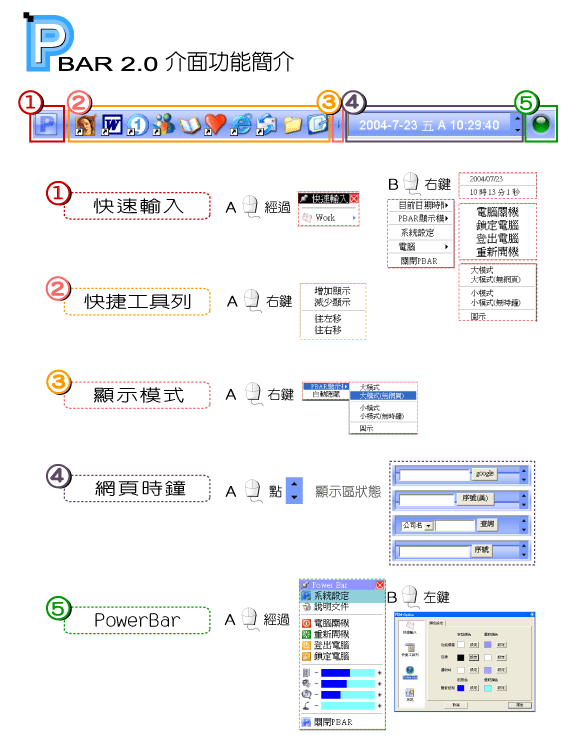
 選單後,點選即可將文字自動插入編輯文件中。
 上的
上的 ,待
,待
 即可拖離PBAR並定駐。
 與內容,讓您可建立龐大的快速輸入資料,提供編輯的便利性。
 執行開啟動作。
 隨意調整位置。(僅限第一層目錄使用)
 進行PBAR
 註冊,註冊後即加入會員,將不定期提供會員新資訊與活動快訊。
 進行設定。
進行設定。